Lookup#
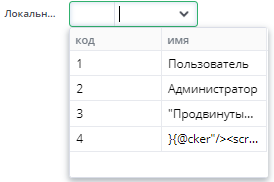 Lookup - элемент управления, позволяющий выбирать значения из справочников.
Свойства#
bind#
| тип | значение по умолчанию | допустимые значения |
|---|---|---|
| string | - |
Свойство, к которому биндится контрол
bindingMode#
| тип | значение по умолчанию | допустимые значения |
|---|---|---|
| string | object | object, primitive, multiple |
Режим биндинга.
Влияет на то, как будут загружаться, выбираться, сохраняться и отображаться значения при работе с данными формы.
- object. В режиме объекта контрол относится к данным как к объекту, выбрать в списке можно только 1 значение, возвращает объект, список значений загружается при фокусе не контроле.
- primitive. В режиме примитивных типов контрол требует добавление источника данных в коллекцию кэшей данных формы и возвращает примитивный тип данных (valueMember). При использовании привязки к данным формы (используя свойство bind) в привязанном поле будет храниться примитивное значение.
- multiple. В режиме множественного выбора у контрола отключается работа с данными формы (bind к свойству модели) и сохранение выбранных пользователем значений необходимо контролировать отдельно. В данном режиме value - массив, содержащий выбранные записи.
viewMode#
| тип | значение по умолчанию | допустимые значения |
|---|---|---|
| string | standard | standard, extended |
Режим отображения контрола. Значение extended доступно только для bindingMode = 'multiple'.
Пример отображения:

Примечание
Режим extended не рекомендуется использовать для лукапа в гриде.
caption#
| тип | значение по умолчанию | допустимые значения |
|---|---|---|
| string | - |
Заголовок контрола
valueMemberPlaceholder#
| тип | значение по умолчанию | допустимые значения |
|---|---|---|
| string | - |
Вспомогательный текст в поле valueMember контрола
placeholder#
| тип | значение по умолчанию | допустимые значения |
|---|---|---|
| string | - |
Вспомогательный текст в поле displayMember контрола
captionWidth#
Ширина заголовка в колонках (для Bootstrap-верстки).
Отнаследовано от Control
codeBoxWidth#
| тип | значение по умолчанию | допустимые значения |
|---|---|---|
| number | 50 |
Ширина поля с кодом
captionTextAlign#
| тип | значение по умолчанию | допустимые значения |
|---|---|---|
| string | left | left, right |
Выравнивание текста заголовка контрола
доступно с версии 3.26.0
dataSource#
| тип | значение по умолчанию | допустимые значения |
|---|---|---|
| string | - |
Источник данных грида
denyRoles#
Список ролей без прав на данный элемент.
Отнаследовано от Control
displayMember#
| тип | значение по умолчанию | допустимые значения |
|---|---|---|
| string | Name |
Имя свойства, являющегося наименованием объекта
displayMemberColumnText#
| тип | значение по умолчанию | допустимые значения |
|---|---|---|
| string | Наименование |
Заголовок колонки с наименованием
displayMemberColumnWidth#
| тип | значение по умолчанию | допустимые значения |
|---|---|---|
| int | - |
Ширина колонки с наименованием.
Если не задано, то вычисляется автоматически
editorWidth#
Ширина контрола в колонках (для Bootstrap-верстки).
Отнаследовано от Control
enabled#
| тип | значение по умолчанию | допустимые значения |
|---|---|---|
| bool | true | true/false |
Доступность контрола для редактирования
formDefinerEnabled#
| тип | значение по умолчанию | допустимые значения |
|---|---|---|
| bool | true | true/false |
Доступность создания нового документа
newDocButtonVisibility#
| тип | значение по умолчанию | допустимые значения |
|---|---|---|
| bool | true | true/false |
Видимость кнопки создания нового документа (для управления видимостью необходимо задать свойство formDefiner)
filterCondition#
| тип | знач. по умолч. | допустимые значения |
|---|---|---|
| string | contains | contains, starts_with, equal |
Тип фильтрации
hint#
Всплывающая подсказка, которая появляется при наведении на контрол.
Отнаследовано от Control
id#
Идентификатор контрола.
Отнаследовано от Control
linkedDocument#
| тип | значение по умолчанию | допустимые значения |
|---|---|---|
| string | - |
Имя формы из units.
Если задано, то отображается кнопка для перехода в документ. Идентификатор документа определяется по выбранному значению в лукапе.
Пример
modelProperties#
| тип | значение по умолчанию | допустимые значения |
|---|---|---|
| string | [string/#declared] |
Поля для загрузки данных модели в Lookup. Для перечисления нужно использовать запятую.
Если ограничение загрузки свойств не требуется, можно не указывать этот признак, в этом случае будут загружаться все свойства модели.
Для загрузки полей, уже указанных на форме, используется значение #declared. Оно необходимо, чтоб не требовалось дублировать описание в нескольких местах. В этом случае загружаются поля, указанные в displayMember и все поля в дочерних столбцах лукапа. Для корректной загрузки поле, указанное в valueMember, загружается всегда.
Примечание
Работает только для модели!
Пример
popupWindowType#
| тип | значение по умолчанию | допустимые значения |
|---|---|---|
| string | simple | simple, tree |
Тип окна выпадающего списка.
- simple. Простой список в виде гриде.
- tree. Список с древовидной иерархией. Далее необходимо указать какие свойства объектов коллекции использовать в качестве ключевого поля (keyProperty) и поля, хранящего ключ родительской записи (parentKeyProperty). Для данного режима реализован также специальный метод labelRenderer, который позволяет обрабатывать и формировать отображаемые в контроле значения полей, используемых в качестве информационных (displayMember). В древовидном режиме отображения данных контрол поддерживает также работу в режиме привязки на примитивных значениях (см. bindingMode режим primitive).
keyProperty#
| тип | значение по умолчанию | допустимые значения |
|---|---|---|
| string | VCode |
Имя свойства, являющегося ключом построения иерахии (тип свойства не должен быть объектом). Используется при popupWindowType='tree'.
parentKeyProperty#
| тип | значение по умолчанию | допустимые значения |
|---|---|---|
| string | PCode |
Имя свойства, содержащего значение иерархического ключа родительского элемента (тип свойства не должен быть объектом). Используется при popupWindowType='tree'.
readOnly#
| тип | значение по умолчанию | допустимые значения |
|---|---|---|
| bool | false | true/false |
Режим "только для чтения"
readRoles#
Список ролей на чтение данных.
Отнаследовано от Control
rowsCount#
| тип | значение по умолчанию | допустимые значения |
|---|---|---|
| int | 9 |
Количество строк, отображаемое в выпадающем списке
showDisplayMember#
| тип | значение по умолчанию | допустимые значения |
|---|---|---|
| bool | true | true/false |
Отображение поля с наименованием
showValueMember#
| тип | значение по умолчанию | допустимые значения |
|---|---|---|
| bool | true | true/false |
Отображение поля с кодом
sortBy#
| тип | значение по умолчанию | допустимые значения |
|---|---|---|
| string | '' |
Поле сортировки в выпадающем списке по умолчанию
sortOrder#
| тип | значение по умолчанию | допустимые значения |
|---|---|---|
| string | asc | asc/desc |
Порядок сортировки
tags#
Позволяет объединять контролы в группы, возвращает массив имен.
Отнаследовано от Control
value#
| тип | значение по умолчанию | допустимые значения |
|---|---|---|
| string | - |
Задает значение контрола
valueKey#
| тип | значение по умолчанию | допустимые значения |
|---|---|---|
| string | - |
Значение свойства выбранного объекта, которое указано в качестве свойства valueMember
valueMember#
| тип | значение по умолчанию | допустимые значения |
|---|---|---|
| string | VCode |
Имя свойства, являющегося кодом объекта
valueMemberColumnText#
| тип | значение по умолчанию | допустимые значения |
|---|---|---|
| string | Код |
Заголовок колонки с кодом
valueMemberColumnWidth#
| тип | значение по умолчанию | допустимые значения |
|---|---|---|
| int | - |
Ширина колонки с кодом. Если не задано, то вычисляется автоматически
visible#
Видимость контрола.
Отнаследовано от Control
width#
Ширина контрола.
Отнаследовано от Control По умолчанию значение 100%
writeRoles#
Список ролей на изменение данных.
Отнаследовано от Control
clearButtonVisible#
| тип | значение по умолчанию | допустимые значения |
|---|---|---|
| bool | true | true/false |
Видимость кнопки очистки значения.
Методы#
focus#
Устанавливает фокус на контрол.
Отнаследовано от Control.
getDataSourceParameters#
Возвращает текущие применённые параметры загрузки источника данных
setDataSourceParameters#
Устанавливает объект в качестве словаря параметров загрузки источника данных.
После установки параметров фокусировка вызовет обновление источника данных с учетом заданных параметров
Пример
resetLoadedData#
Сбрасывает кэш.
Сбрасывает кэш загруженных данных выпадающего списка и обозревателя аналитик (для постраничного лукапа)
setColumnsVisibility#
Устанавливает видимость для дополнительных колонок в выпадающем списке.
Принимает массив объектов:
| параметр | тип | описание |
|---|---|---|
| dataField | string | dataField колонки |
| value | bool | видимость колонки |
Не работает для колонок valueMember и displayMember (для них есть свойство showValueMember и showDisplayMember).
setColumnsWidth#
Устанавливает ширину для дополнительных колонок в выпадающем списке.
Принимает массив объектов:
| параметр | тип | описание |
|---|---|---|
| dataField | string | dataField колонки |
| value | bool | размер колонки |
setColumnsIndexes#
Устанавливает индекс для дополнительных колонок в выпадающем списке.
Принимает массив объектов:
| параметр | тип | описание |
|---|---|---|
| dataField | string | dataField колонки |
| index | number | индекс колонки |
getVisibleColumns#
Возвращает список видимых колонок в выпадающем списке.
getHiddenColumns#
Возвращает список скрытых колонок в выпадающем списке.
События#
valueChanged (onchage)#
Возникает при смене значения
Callback#
filter#
Используется для фильтрации коллекции объектов выпадающего списка.
Эта функция последовательно вызывается для всех элементов коллекции. Если функция возвращает true, элемент появится в итоговой коллекции.
Принимает параметры
| параметр | тип | описание |
|---|---|---|
| s | Lookup | ссылка на контрол |
| e | object | |
| e.args | object | аргументы события |
| e.args.item | object | ссылка на текущий обрабатываемый объект |
| e.args.data | object | ссылка на текущий обрабатываемый объект (В случае древовидного лукапа) |
| e.args.getParent | object | метод для получения родительского элемента (В случае древовидного лукапа) |
| e.args.getChildren | object | метод для получения дочернего элемента (В случае древовидного лукапа) |
Клиентская фильтрация применяется для отсеивания элементов коллекции выпадающего списка и при установке значения лукапа по коду. Если попытаться выбрать в лукапе по коду объект, который не проходит условие клиентской фильтрации, значение лукапа очистится (станет равным null). Тем не менее, любая программная установка текущего значения производится в обход клиентской фильтрации.
labelRenderer#
Используется для вывода значения displayMember древовидного лукапа и колонки грида.
Если в него вложен древовидный лукап. Для корректной работы необходимо загружать источник данных при создании экранной формы.
Принимает объект со свойствами
| параметр | тип | описание |
|---|---|---|
| data | Lookup | объект, содержащий все свойства выбранного объекта |
| e | object | |
| e.args | object | аргументы события |
| e.args.getParent | object | метод для получения родительского элемента |
| e.args.getChildren | object | метод для получения дочернего элемента |
validator#
Используется для проверки выбранного значения.
Используется для ограничения выбора объекта в лукапе из выпадающего списка и обозревателя аналитик (для PageableLookup), а также при установке значения по коду. Выбранный объект установится в качестве значения лукапа в том случае, если функция вернет true. При программной установке значения присваиваемый объект не проверяется.
Пример
formDefiner#
Даёт возможность добавлять новые записи в лукап и используется для того, чтобы связать лукап с документом.
Возвращает класс формы для создания записи и параметры всплывающего окна, в котором она откроется. При заполнении этого значения, в лукапе появится кнопка создания новой записи.
Допустимые возвращаемые значения:
- Класс формы,
- Объект, содержащий следующие свойства:
- FormClass - класс формы,
- customData* - объект, который будет передан в новый документ как customData,
- initData* - объект, свойства которого будут установлены как начальные данные формы (должны совпадать со свойствами модели).
- width* - ширина всплывающего окно (задается в пикселях px, либо в процентах %).
- height* - высота всплывающего окно (задается в пикселях px, либо в процентах %).
- caption* - имя заголовка (по умолчанию Новый документ).
- jquery Deffered или Promise, которые в случае удачного выполнения должны передавать класс формы или объект из предыдущего пункта. Случаи выполнения с ошибкой будут игнорироваться.
'* не обязательные свойства.'
Информация
Класс формы будет использоваться для создания нового документа из лукапа. Свойство нельзя использовать вместе с обозревателем аналитик.
Примеры
linkedDocumentDefiner#
Позволяет осуществить переход в документ. Идентификатор документа определяется по выбранному значению в лукапе.
Если это свойство задано, то в лукапе появится новая кнопка. Функция должна вернуть имя формы из units(в эту форму будет осуществляться переход)
Пример
1 2 3 | |
1 2 3 4 5 | |
1 2 3 4 5 6 7 8 9 | |
gridCellPainter#
Позволяет раскрасить ячейку таблицы в выпадающем списке.
| параметр | тип | описание |
|---|---|---|
| s | object | ссылка на экземпляр лукапа |
| e | object | объект, содержащий информацию о текущей ячейке |
| e.row | object | номер строки |
| e.column | string | имя колонки |
| e.value | object | значение в ячейке |
| e.data | object | значение в строке |
Функция должна вернуть имя цвета из палитры, указанной в объекте Colors, либо объект со свойствами:
backgroundColor- цвет фона (нужно использовать имя цвета из Colors)fontColor- цвет текста (нужно использовать имя цвета из Colors)fontStyle- задает начертание шрифта (доступное значение:'italic'- курсив)fontWeight- задает насыщенность шрифта (доступное значение:'bold'- жирный)
Пример 1
Строки с чётными номерами жёлтые, с нечётными - зелёные
Пример 2
Виды#
- обычный лукап:
- загрузка источника данных при фокусе
- биндинг на объект
- примитивный лукап
- нужно загружать источник данных при открытии формы (реализуется с помощью кэшей данных)
- биндинг на примитивный тип
- постраничный лукап
- загрузка части источника данных при фокусе
- биндинг на объект
- древовидный лукап
- загрузка источника данных при фокусе
- биндинг на объект
- примитивный древовидный лукап
- нужно загружать источник данных при открытии формы
- биндинг на примитивный тип
- лукап с множественным выбором
- загрузка источника данных при фокусе
- без биндинга
Поля кода и наименования#
Контрол Lookup обладает двумя текстовыми полями (для кода и наименования выбранного объекта) и кнопкой, нажатие на которую открывает выпадающий список, содержащий объекты, доступные для выбора.
- Имя свойства, являющегося кодом объекта, устанавливается с помощью свойства valueMember контрола.
- Имя свойства, являющегося наименованием объекта, устанавливается с помощью свойства displayMember контрола.
- Видимость поля кода настраиваться с помощью свойства контрола showValueMember.
- Ширина поля кода настраивается с помощью свойства codeBoxWidth.
- Ширину поля наименования настроить с помощью свойство нельзя. Она зависит от ширины контрола и ширины поля кода.
- Удаление текста в поле наименования приводит к очищению значения контрола.
- Удаление текста в поле код аналогично приводит к очищению значения контрола.
Выпадающий список#
Выпадающий список содержит таблицу с настраиваемым набором колонок.
- Колонки с кодом и наменованием добвляются автоматически
- Открывается при нажатии на кнопку Lookup'а (т.н. выпадающий список), клавиши вниз или при вводе текста в поле наименования
- При щелчке мышью по строке таблицы или нажатии клавиши "Enter" происходит закрытие окна, а выбранный объект отображается в Lookup'е
- При нажатии клавиш вверх и вниз выбирается значение в выпадающем списке
- При нажатии клавиши 'ESC' выпадающий список закрывается
- При вводе текста в поле наименования строки выпадающего списка фильтруются по всем видимым колонкам
- При получении фокуса окном выпадающего списка не должно вызываться событие потери фокуса лукапом и его полями ввода (это необходимо для корректного поведения эдитора - в гриде и реализации возможности взаимодействия с дополнительными элементами управления окна выпадающего списка)
Добавление дополнительных колонок#
Для добавления колонки в выпадающий список необходимо в разметке(xml) формы добавить в Lookup дочерний элемент Column.
Примечание
Привязки колонок (свойство datafield) должны быть уникальными и не должны совпадать с valueMember и displayMember.
Решение
Контрол по умолчанию поддерживает изменение размера выпадающего списка путём перетаскивания его границ указателем мыши.
Пример
Загрузка данных#
Загрузка источника данных лукапа осуществляется с учётом параметров, которые могут быть заданы с помощью метода setDataSourceParameters.
Отложенная#
Источник данных Lookup'а загружается при получении фокуса контролом.
Простая#
В случае, если Lookup работает в режиме биндинга primitive, коллекцию объектов выпадающего списка необходимо загружать перед созданием формы. Как это сделать читайте в статье
Переопределение источника данных#
Имеется возможность переопределять источника данных dataSource в lookup на проекте динамически
Пример с dataSource, заданным через model
Пример с dataSource, заданным через query
Параметры источника данных#
- Получить текущие параметры источника данных можно с помощью метода getDataSourceParameters().
- Задать параметры источнику данных можно с помощью метода setDataSourceParameters( ).
Получение и установка выбранного объекта#
Доступ к текущему значению Lookup'а осуществлятся посредством свойств value и valueKey.
Свойство value#
Возвращает / устанавливает объект, выбранный в Lookup'е. При присваивании свойству Lookup объекта необходимо, чтобы в данном объекте присутствовали свойства, названия которых указаны в значениях свойств valueMember и displayMember контрола.
Свойство valueKey#
Возвращает значение свойства выбранного объекта, которое указано в качестве свойства valueMember. При установке значения свойству valueKey в коллекции объектов выпадающего списка ищется объект, значение свойства valueMember которого совпадает с присваиваемым значением. Если объект найден, он устанавливается в качестве значения свойства value объекта и отображается как выбранный объект в Lookup'е.
Пример
Лукап с множественным выбором#
Для включения множественного выбора необходимо установить значение bindingMode = multiple.
Предупреждение
Не работает в древовидном лукапе.
Биндинг#
Не реализовано. В связи с этим выбранные значения сохраняться не будут.
Значение лукапа#
Значение представляет собой массив выбранных объектов.
Отображение выбранных значений#
Коды и наименования отображаются через запятую.
Выбор значения с помощью клавиатуры#
С помощью стрелок вверх и вниз переходим по строкам грида. Клавишой enter выбираем или отменяем выбор значения. Esc закрывает выпадающий список
Выбор значения с помощью мыши#
Выбор значения происходит при клике по строке грида. При клике по уже выбранной строке отменяется выбор.
Установка значения по введенному коду в поле valueMember#
В поле valueMember вводится значение. При нажатии enter происходит поиск объекта, с указанным кодом. Найденный код устанавливается в качестве значения лукапа. Если в источнике данных объекта с таким кодом нет, то устанавливается значение null. Вводить через запятую сразу несколько кодов нельзя.
Использование в гриде#
Если грид биндится на модель, то в свойстве datafield лукап колонки необходимо указывать свойство модели у которого не задано DbName, но задано ViewName (При создании модели с таким свойством оно автоматически не создается при обновлении БД. Необходимо добавить вручную).
Создание нового документа#
Для того, чтобы у пользователя появилась возможность создания нового документа из лукапа для этого необходимо задать свойство-коллбэк formDefiner. Если свойство задано, то у лукапа появляется дополнительная кнопка, которая открывает всплывающее окно с заданной в коллбэке формой.

Окно содержит документ, кнопки "Сохранить" и "Отмена". При нажатии на кнопку "Сохранить" у документа вызывается метод save. Если при сохранении документа ошибок не возникло, то окно закроется и у лукапа сбросятся загруженные данные (в выпадающем списке), а в качестве выбранного значения (у лукапа) установится новый сохраненный документ.
Примечание
Если у пользователя не будет прав на модель (прав на create и read) и на форму, то при нажатии на кнопку создания нового документа пользователю будет отказано в выполнении данного действия.
Предупреждение
- Не отображается toolbar.
- Пользователь не сможет воспользоваться кнопками, которые были добавлены в toolbar.
- Нельзя обращаться к контролу toolbar, т.к. объектная модель этого контрола не создается. При обращении возникнет ошибка.
- Если документ имеет расчетную дату, то она не будет передаваться в документ. Сохранение документа без расчетной даты не отображается в реестре. Для решения этой проблемы прикладной программист может в конструкторе формы в качестве расчетной даты задавать текущую дату.
- Если в документе используется другой метод сохранения (с другим именем), то в этом случае код, который написан внутри этого метода не будет выполнен, т.к. сохранение производится вызовом метода save.
Обновление источника данных#
Иногда возникает ситуация, когда необходимо обновить источник данных лукапа при создании нового документа, чтобы этот документ можно было выбрать в выпадающем списке лукапа. Если новый документ создается из лукапа, то у него автоматически сбрасываются загруженные данные. Загрузка новых данных с сервера произойдет при фокусировке контрола. Если на форме несколько лукапов, которые имеют один источник данных, либо документ создается из реестра, то в этом случае необходимо вручную сбрасывать загруженные данные лукапа (если это требуется). Для этого нужно использовать событие saved сервиса Document.
Пример
Ввод с клавиатуры#
Функционал контрола Lookup поддерживает работу с клавиатурой. При фокусировке на контрол с помощью клавиш со стрелками можно переключаться между кодовым полем (valueMember) и поле наименования (displayMember), а также открывать выпадающий список и переходить в нём по доступным значениям. Выбрать нужное значение можно с помощью клавиши Enter.
При вводе текста в поля контрола осуществляется фильтрация доступных значений после секундной паузы во вводе.
Примеры#
Лукап на модели#
Пример
Лукап на запросе#
Пример
Лукап на запросе с параметрами#
Зачастую запросы в системе реализуются с целью выполнения расчетов на основе их входных параметров. Подобные запросы можно использовать в качестве источника данных для Lookup. Для таких ситуаций у контрола Loookup реализованы методы для получения и установки параметров загрузки источника данных: getDataSourceParameters и setDataSourceParameters.
Пример
Лукап на DataAdapter#
Для получения стороннего набора данных можно использовать в качестве источника DataAdapter.
Пример
Лукап с множественным выбором#
Создадим список городов, с возможностью выбора нескольких значений. Тип привязки настраивается свойством bindingMode.
Пример
Лукап с примитивной привязкой#
В примере создаём список типов документов, ключевое поле - TDoc. Тип привязки настраивается свойством bindingMode.
Пример
Лукап с выпадающим списком древовидной структуры#
Пример.
С переопределённым полем вывода#
Для данного режима реализован также специальный метод labelRenderer, который позволяет обрабатывать и формировать отображаемые в контроле значения полей, используемых в качестве информационных (displayMember):
Пример
С примитивным источником#
В древовидном режиме отображения данных контрол поддерживает также работу в режиме привязки на примитивных значениях (в примере: контрол с id lutree8). Для такого режима также, как и при обычном режиме отображения данных, требуется использовать кэши данных. В данном случае используется адаптер:
Пример
В случае если к полю построенному на примитивном лукапе необходимо добавить foreign key, добавьте к полю в модели linkedModel
Пример
Предупреждение
type поля обязательно должен совпадать с типом в подключаемом файле модели
Фильтрация данных#
Lookup поддерживает возможность фильтрации коллекции отображаемых записей на стороне клиента. Для её использования необходимо определить метод формы, в котором будут описаны условия фильтрации, и использовать его в свойстве filter контрола
Макет формы
Методы фильтрации могут иметь разнообразную логику. Но стоит помнить о производительности и том, что метод будет вызываться для каждой записи в коллекции данных контрола. Примеры методов фильтрации:
Реализация фильтрации
Сортировка данных#
Для установки сортировки в контроле по умолчанию можно использовать свойства sortBy и sortOrder. В первом указывается нужное поле источника данных, во втором - порядок сортировки (asc или desc).
Пример
Проверка выбранного значения#
Для проверки выбранного пользователем значения можно использовать свойство validator. С его помощью можно определить метод, в котором будет осуществляться проверка выбранного значения на соответствие нужным условиям.
Пример
Настройка внешнего вида (несколько колонок)#
Добавим три колонки в выпадающий список.
Пример
Для этого в шаблоне формы необходимо добавить вложенные в Lookup элементы Column (аналогично работе с контролом Grid). Для сохранения возможности работы с различными типами данных в элементах колонок необходимо использовать соответствующие контролы.
Если в шаблоне не указывать контрол колонки, то по умолчанию платформой используется TextBox. Также колонкам можно задавать ширину с помощью их свойства width.