Grid#
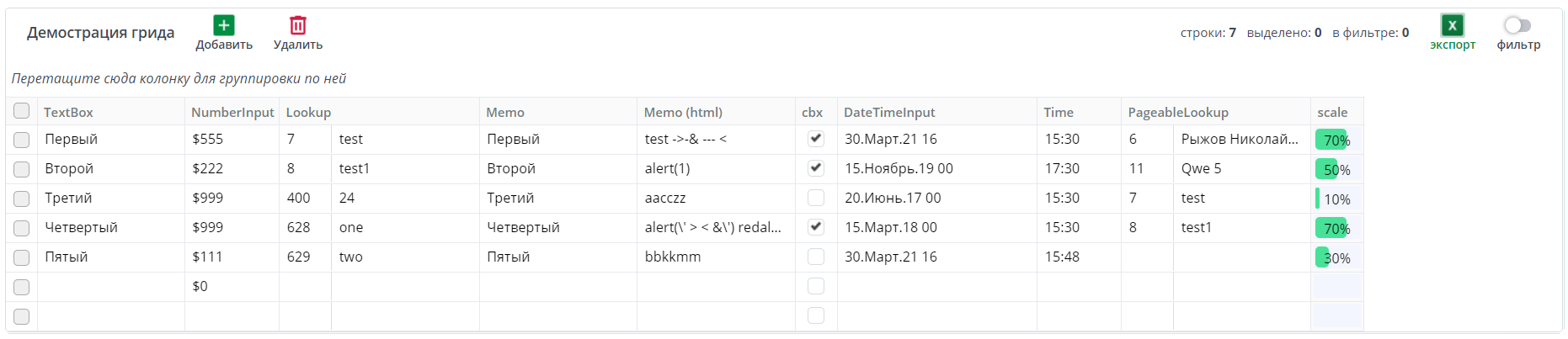
Элемент управления, представляющий собой таблицу для отображения и редактирования данных.
Свойства#
adminCustomizable#
| тип | значение по умолчанию | допустимые значения |
|---|---|---|
| bool | true | true/false |
Включает режим настраиваемости грида для администратора.
Работает по аналогии со свойством customizable, но дополнительно сохраняются группировки строк. Если свойство включено, то у администратора появляется кнопка сохранения состояния грида. Сохраненное состояние распространяется на всех пользователей. Собственные настройки пользователя являются более приоритетными.
allowUserToAddRows#
| тип | значение по умолчанию | допустимые значения |
|---|---|---|
| bool | true | true/false |
Флаг, отвечающий за возможность пользовательского добавления строк в грид.
Перекрывает свойство readOnly.
allowUserToDeleteRows#
| тип | значение по умолчанию | допустимые значения |
|---|---|---|
| bool | true | true/false |
Флаг, отвечающий за возможность пользовательского удаления строк в грид.
Перекрывает свойство readOnly.
allowUserToExportRows#
| тип | значение по умолчанию | допустимые значения |
|---|---|---|
| bool | true | true/false |
Флаг, отвечающий за возможность пользовательского экспорта строк.
autoHeight#
| тип | значение по умолчанию | допустимые значения |
|---|---|---|
| bool | false | true/false |
Настройка автовысоты грида.
bind#
| тип | значение по умолчанию | допустимые значения |
|---|---|---|
| string | - |
Свойство, к которому биндится контрол.
buttonAddVisible#
| тип | значение по умолчанию | допустимые значения |
|---|---|---|
| bool | true | true/false |
Отображение кнопки добавить строку
buttonDeleteVisible#
| тип | значение по умолчанию | допустимые значения |
|---|---|---|
| bool | true | true/false |
Отображение кнопки удалить строку
caption#
| тип | значение по умолчанию | допустимые значения |
|---|---|---|
| string | - |
Заголовок грида.
captionWidth#
| тип | значение по умолчанию | допустимые значения |
|---|---|---|
| int | - |
Ширина заголовка в колонках (для Bootstrap-верстки).
columnsHeight#
| тип | значение по умолчанию | допустимые значения |
|---|---|---|
| int | - |
Высота заголовка колонок.
columnsReorder#
| тип | значение по умолчанию | допустимые значения |
|---|---|---|
| bool | false | true/false |
Возможность изменения порядка колонок пользователем.
columnsResize#
| тип | значение по умолчанию | допустимые значения |
|---|---|---|
| bool | false | true/false |
Возможность изменения ширины колонок грида.
customizable#
| тип | значение по умолчанию | допустимые значения |
|---|---|---|
| bool | false | true/false |
Включает режим настраиваемости, управление набором колонок и сохранение состояния грида между сеансами.
dataSource#
| тип | значение по умолчанию | допустимые значения |
|---|---|---|
| string | - |
Источник данных грида. Пример
deferredCreating#
| тип | значение по умолчанию | допустимые значения |
|---|---|---|
| bool | false | true/false |
Отложенное создание грида
Подробнее о свойстве ниже в этой статье.
denyRoles#
Список ролей без прав на данный элемент.
Отнаследовано от Control.
detailed#
| тип | значение по умолчанию | допустимые значения |
|---|---|---|
| bool | false | true/false |
Флаг отображения детализация строк.
При установке данному свойству значение true будет отображаться детализация строк. В качестве детализации отображается грид с дочерней коллекцией данной строки.
editMode#
| тип | значение по умолчанию | допустимые значения |
|---|---|---|
| string | selectedcell | selectedcell, click, selectedrow, dblclick, programmatic |
Режим редактирования.
Подробнее Настройка режима редактирования.
editorWidth#
| тип | значение по умолчанию | допустимые значения |
|---|---|---|
| int | - |
Ширина контрола в колонках (для Bootstrap-верстки).
enableDateExport#
| тип | значение по умолчанию | допустимые значения |
|---|---|---|
| bool | false | true/false |
Задает возможность экспорта текущей даты (доступно только для 8.4).
enableUserNameExport#
| тип | значение по умолчанию | допустимые значения |
|---|---|---|
| bool | false | true/false |
Задает возможность экспорта ФИО текущего пользователя (доступно только для 8.4).
exportCaption#
| тип | значение по умолчанию | допустимые значения |
|---|---|---|
| string | - |
Свойство, устанавливающее заголовок таблицы при экспорте грида в Excel.
exportGroupWidth#
| тип | значение по умолчанию | допустимые значения |
|---|---|---|
| int | 30 |
Ширина колонки в файле excel, получаемой при выгрузке данных с учетом группировки строк.
filterable#
| тип | значение по умолчанию | допустимые значения |
|---|---|---|
| bool | false | true/false |
Возможность фильтрации.
groupable#
| тип | значение по умолчанию | допустимые значения |
|---|---|---|
| bool | false | true/false |
Возможность группировки.
groupsExpandedByDefault#
| тип | значение по умолчанию | допустимые значения |
|---|---|---|
| bool | true | true/false |
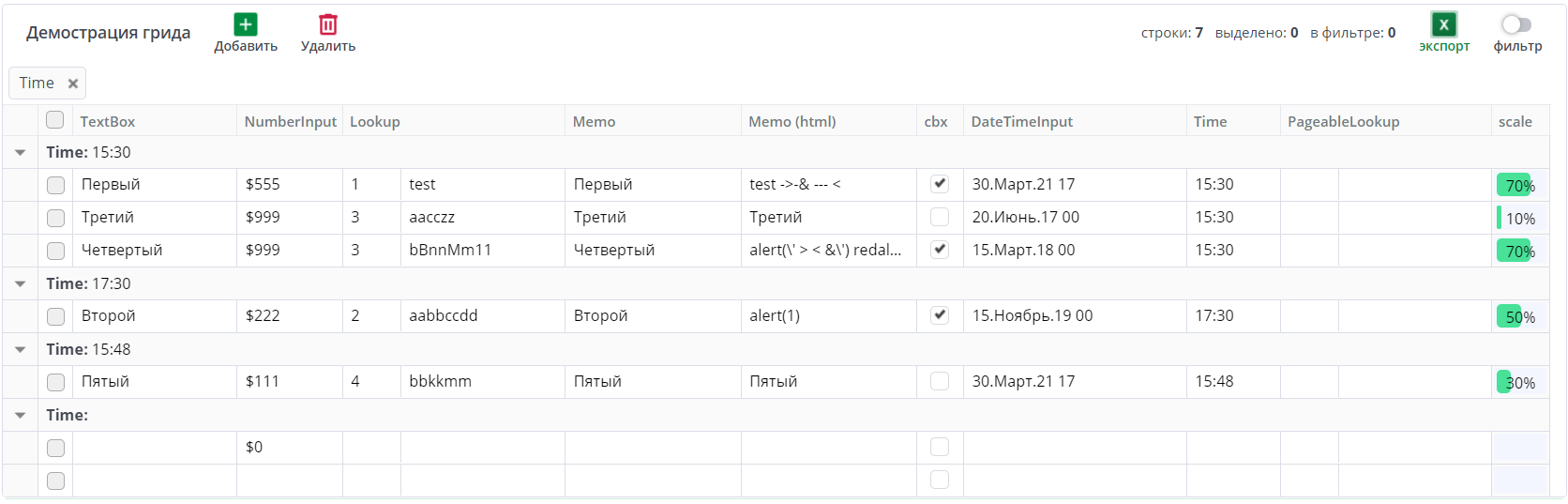
Настройка групп по умолчанию в развернутом состоянии.
Пример отображения

groupsLevelExpandedByDefault#
| тип | значение по умолчанию | допустимые значения |
|---|---|---|
| int | - |
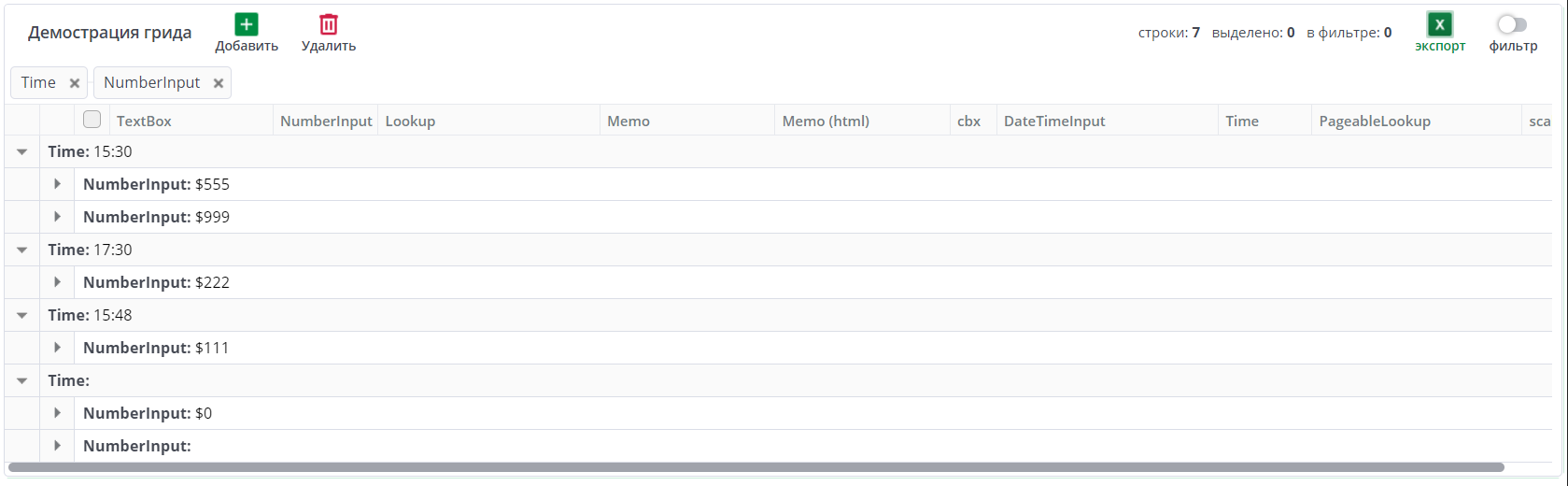
Уровень вложенности группировок, которые по умолчанию будут в развернутом состоянии.
Примечание
Используется, когда groupsExpandedByDefault = true.
Пример отображения
height#
| тип | значение по умолчанию | допустимые значения |
|---|---|---|
| int | 400 |
Высота контрола.
hideHorizontalBorders#
| тип | значение по умолчанию | допустимые значения |
|---|---|---|
| bool | false | true/false |
Позволяет скрыть/отобразить горизонтальные границы.
hideVerticalBorders#
| тип | значение по умолчанию | допустимые значения |
|---|---|---|
| bool | false | true/false |
Позволяет скрыть/отобразить вертикальные границы.
id#
Идентификатор контрола.
Отнаследовано от Control.
readOnly#
| тип | значение по умолчанию | допустимые значения |
|---|---|---|
| bool | false | true/false |
Режим "только для чтения".
readRoles#
Список ролей на чтение данных.
Отнаследовано от Control.
rowsHeight#
| тип | значение по умолчанию | допустимые значения |
|---|---|---|
| int | зависит от темы |
Высота строк. По умолчанию высота берется из темы.
selectionMode#
| тип | значение по умолчанию | допустимые значения |
|---|---|---|
| string | singlerow | none, singlecell, multiplecells, multiplecellsextended, multiplecellsadvanced, singlerow, multiplerows, multiplerowsextended, multiplerowsadvanced, checkbox, standard |
Режим выделения.
Подробнее в примере.
showAggregates#
| тип | значение по умолчанию | допустимые значения |
|---|---|---|
| bool | false | true/false |
Отображение суммовых полей.
showButtonText#
| тип | значение по умолчанию | допустимые значения |
|---|---|---|
| bool | false | true/false |
Отображение полей фильтрации.
showFilterMenuItems#
| тип | значение по умолчанию | допустимые значения |
|---|---|---|
| bool | false | true/false |
Включить/выключить возможность вызывать окно с настройками фильтров.
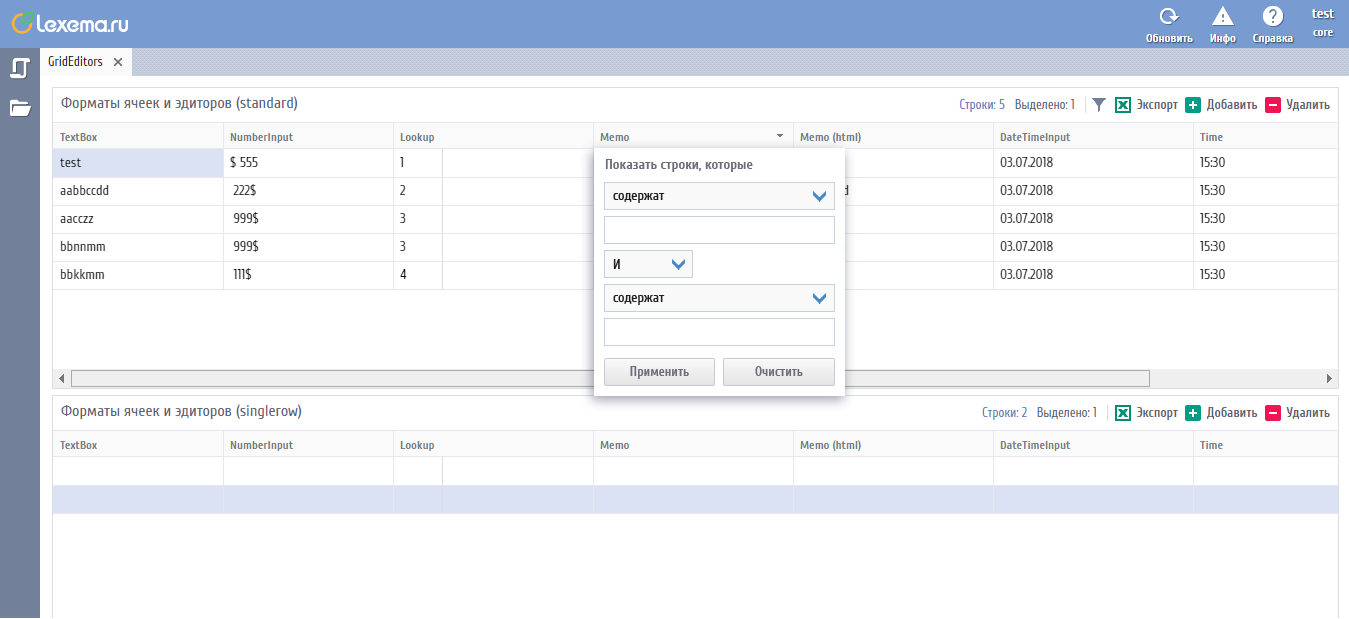
Этот функционал становится недоступным (является взаимоисключающим свойством с showFilterRow), если в гриде включено отображение строки фильтра. Окно фильтрации открывается нажатием на кнопку сортировки, которая отображается рядом с заголовком колонки при наведении на него курсора.
showGridInfo#
| тип | значение по умолчанию | допустимые значения |
|---|---|---|
| bool | true | true/false |
Отображение информации о выделенных, отфильтрованных строках.
showStatusBar#
| тип | значение по умолчанию | допустимые значения |
|---|---|---|
| bool | false | true/false |
Отображение поля для суммовых полей.
sortable#
| тип | значение по умолчанию | допустимые значения |
|---|---|---|
| bool | false | true/false |
Возможность сортировки.
sortColumn#
| тип | значение по умолчанию | допустимые значения |
|---|---|---|
| string | - |
Колонка для сортировки по умолчанию.
sortDirection#
| тип | значение по умолчанию | допустимые значения |
|---|---|---|
| string | asc | asc/desc |
Направление сортировки по умолчанию.
Доступные значения:
- asc(по возрастанию),
- desc(по убыванию).
statusBarHeight#
| тип | значение по умолчанию | допустимые значения |
|---|---|---|
| int | 34 |
Высота суммовых полей.
tags#
Позволяет объединять контролы в группы, возвращает массив имен.
Отнаследовано от Control.
toolbarVisible#
| тип | значение по умолчанию | допустимые значения |
|---|---|---|
| bool | true | true/false |
Отображение кнопок грида.
visible#
Видимость контрола.
Отнаследовано от Control.
width#
Ширина контрола.
Отнаследовано от Control.
wordWrapEnabled#
| тип | значение по умолчанию | допустимые значения |
|---|---|---|
| bool | false | true/false |
Позволяет включить/выключить перенос слов.
writeRoles#
Список ролей на изменение данных.
Отнаследовано от Control.
Методы#
focus#
Устанавливает фокус на контрол
beginUpdate#
Информирует грид о начале процесса изменения его свойств.
Решение
Ускоряет работу при выполнении нескольких операций.
endUpdate#
Информирует грид об окончании процесса изменения его свойств
Пример
render#
Вызывает перерисовку всех элементов грида.
Перерисовывает колонки, строки, ячейки и т.д., включая навигационные ссылки
Пример
getSelectedObjects#
Возвращает массив observable-объектов с данными, привязанными к выделенным строкам грида
Пример
clearSelection#
Снимает все выделенные строки/ячейки
Пример
create#
Выполняет создание контрола.
Используется для отложенного создания грида (свойство deferredCreating=true).
Примечание
Повторный вызов метода после создания игнорируется
Пример
selectRow#
Выделяет строку.
Предупреждение
Работает только в построчном режиме выделения.
| параметр | тип | описание |
|---|---|---|
| index | number | индекс строки |
Пример
unselectRow#
Снимает выделение для переданной строки.
Предупреждение
Работает только в построчном режиме выделения.
| параметр | тип | описание |
|---|---|---|
| index | number | индекс строки |
Пример
getIndexByData#
Возвращает массив индексов строк, удовлетворяющих переданному селектору.
| параметр | тип | описание |
|---|---|---|
| obj | object | объект-селектор с параметрами |
Пример
getGrouping#
Возвращает массив текущих группировок
Пример
addGrouping#
Добавляет группировку по колонке в конец списка или по индексу
| параметр | тип | описание |
|---|---|---|
| datafield | string | имя колонки |
| index | number | индекс строки |
Пример
addGroupingSet#
Добавляет набор группировок в конец списка или по индексу
| параметр | тип | описание |
|---|---|---|
| datafield | [string] | имя колонки |
| index | number | индекс строки |
Пример
removeGrouping#
Удаляет группировку по колонке
| параметр | тип | описание |
|---|---|---|
| datafield | string | имя колонки |
Пример
clearGrouping#
Убирает все установленные группировки
Примеры группировок
getFilters#
Возвращает установленный фильтр
Пример
getFilteredObjects#
Возвращает массив записей набора данных, получающийся в результате применения фильтров
Пример
addFilter#
Добавляет фильтрацию
| параметр | тип | описание |
|---|---|---|
| datafield | string | имя колонки |
| value | string | значение фильтра |
removeFilter#
Удаляет фильтрацию
clearFilters#
Убирает все фильтры у грида
Примеры фильтрации
getSorting#
Возвращает установленную на текущий момент сортировку грида
addSorting#
Добавляет сортировку по колонке (по умолчанию в порядке возрастания)
| параметр | тип | описание |
|---|---|---|
| item | object | объект со свойствами |
| item.datafield | object | поле данных столбца |
| item.order | object | порядок сортировки |
removeSorting#
Удаляет сортировку
Примечание
Примечание: Возможна сортировка только по 1 колонке. Добавление новой сортировки удаляет предыдущую.
Примеры сортировки
getGroup#
Возвращает описание группы строк.
Работает только с группами самого верхнего уровня. Возвращает null, если группа не найдена. Метод принимает индекс группы (индекс зависит от примененной сортировки и фильтров)
| параметр | тип | описание |
|---|---|---|
| index | number | string |
Пример
getRootGroupsCount#
Возвращает количество сгруппированных строк верхнего уровня.
Пример
collapseGroup#
Скрывает группу строк.
| параметр | тип | описание |
|---|---|---|
| path | string | Путь до целевой группы. Указывается в формате '0.0.0'. Числом является индекс группы (индекс зависит от примененной точкой разделяется уровень вложенности группы.) |
| options | object | дополнительные опции |
| options.collapseSubGroups | boolean | Скрывать вложенные группы. Если целевая группа уже скрыта, то эта опция игнорируется. |
expandGroup#
Раскрывает группу строк.
| параметр | тип | описание |
|---|---|---|
| path | string | Путь до целевой группы. Указывается в формате '0.0.0'. Числом является индекс группы (индекс зависит от примененной точкой разделяется уровень вложенности группы.) |
| options | object | дополнительные опции |
| options.expandSubGroups | boolean | Раскрывать вложенные группы. Если целевая группа уже раскрыта, то эта опция игнорируется. |
collapseAllGroups#
Скрывает все группы строк.
Примечание
Если корневая группа была скрыта, то вложенные в нее группы не будут скрываться.
expandAllGroups#
Раскрывает все группы строк.
Примечание
Если корневая группа была раскрыта, то вложенные в нее группы не будут раскрываться.
setCustomizableColumns#
Задает режим настраиваемости для колонок, которые были добавлены динамически.
| параметр | тип | описание |
|---|---|---|
| columns | [string] | Массив имен колонок (datafield колонки) |
Пример
showRowDetails#
Раскрывает вложенную таблицу (метод используется, когда detailed = true)
| параметр | тип | описание |
|---|---|---|
| rowIndex | number | Индекс строки в источнике данных |
hideRowDetails#
Скрывает вложенную таблицу (метод используется, когда detailed = true)
| параметр | тип | описание |
|---|---|---|
| rowIndex | number | Индекс строки в источнике данных |
setScrollPosition#
Задает положение скролла по горизонтали и вертикали
| параметр | тип | описание |
|---|---|---|
| options | object | объект со свойствами |
| options.top | number | положение скролла по вертикали |
| options.left | number | положение скролла по горизонтали |
Пример
getScrollPosition#
Возвращает положение скролла по горизонтали и вертикали
Возвращаемое значение:
| параметр | тип | описание |
|---|---|---|
| value | object | объект со свойствами |
| value.top | number | положение скролла по вертикали |
| value.left | object | положение скролла по горизонтали |
Пример
Работа с колонками#
Пример добавления в xml
Свойства колонок#
dataField#
| тип | значение по умолчанию | допустимые значения | обязательное |
|---|---|---|---|
| [string] | - | да |
Задает имя свойства для биндинга (обязательное свойство). Должно быть уникальным в рамках одного грида. По значению этого свойство можно обращаться к объектной модели колонки.
text#
Задает заголовок колонки
width#
Задает ширину колонки. Значение можно указывать в пикселях(px) или процентах(%).
aggregateType#
| тип | значение по умолчанию | допустимые значения |
|---|---|---|
| string | none | none, sum, avg, min, max, count |
Задает тип агрегирования, который будет использоваться при отображении группировок строк в гриде.
hint#
всплывающая подсказка, которая появляется при наведении на ячейки колонки
hintLength#
максимальное количество символов для всплывающей подсказки
align#
Задает выравнивание по горизонтали для заголовка.
Доступные значения:
- left
- right
- center
cellsalign#
Задает выравнивание текста внутри ячеек колонки по горизонтали.
Доступные значения:
- left
- right
- center
pinned#
Делает колонку заблокированной от прокрутки по горизонтали.
editable#
Задает возможность редактировать колонку.
columngroup#
Задает имя группы, в которую помещается колонка.
visible#
Задает видимость колонки. Значение по умолчанию - true
visibilityCustomizable#
| тип | значение по умолчанию | допустимые значения |
|---|---|---|
| bool | true | true, false |
Позволяет включить\выключить возможность настраивать видимость колонки пользователем.
groupingIndex#
Задает индекс группировки, начиная с 0. Свойство недоступно в объектной модели колонки
cellsformat#
Задает формат ячейки. Перекрывает свойства symbol и decimalDigits при использовании в качестве эдитора контрола NumberInput.
- числовые форматы:
- Dx - десятичный, где x - количество знаков после запятой, число от 1 и больше.
- Fx - с плавающей точкой, где x - количество знаков после запятой, число от 1 и больше.
- Px - процент, где x - количество знаков после запятой, число от 1 и больше.
- N - целочисленный.
- формат даты
index#
Задает индекс колонки, который отвечает за порядок отображения колонок в гриде. Свойство доступно только в объектной модели колонки.
При задании индекса колонки необходимо учитывать, что режим выделения checkbox и группировка строк добавляют дополнительные колонки в грид, от которых зависит индекс первой колонки. Например, по умолчанию индекс первой колонки равен 0, а в режиме выделения чекбокс индекс первой колонки будет равен 1. В этом случае, если колонке задать индекс = 0, то грид будет отображаться некорректно, т.к. колонка с чекбоксами сместится вправо.
Динамическое добавление колонок#
Удаление колонок#
Метод removeColumn удаляет колонку по имени (по datafield).
Метод removeAllColumns удаляет все колонки.
Работа с группами колонок#
Пример добавления в xml
Свойства#
name#
Имя группы (обязательное свойство). По этому имени можно обращаться к объектной модели группы. Должно быть уникальным в рамках одного грида.
text#
Задает заголовок группы.
align#
Задает выравнивание по горизонтали для заголовка.
Доступные значения:
- left
- right
- center
parentgroup#
имя родительской группы, в которой находится группа. Если не указывать, то группа будет корневой.
Динамическое добавление групп#
Для динамического добавления новых групп существует метод грида addColumnGroup. Он принимает массив объектов с описаниями групп:
Удаление группы#
Метод removeColumnGroup удаляет группу по имени группы
Метод removeAllColumnGroups удаляет все группы колонок
События#
cellClicked#
Срабатывает при клике по ячейке.
| параметр | тип | описание |
|---|---|---|
| e | object | ссылка на экземпляр грида |
Пример
cellDoubleClicked#
Срабатывает при двойном клике по ячейке.
| параметр | тип | описание |
|---|---|---|
| e | object | ссылка на экземпляр грида |
Пример
cellOpener#
Срабатывает перед редактированием ячейки.
Запрещает или разрешает редактирование ячейки в зависимости от возвращённого результата:
- truthy или undefined (например, обработчик ничего не вернул) - эдитор откроется
- falsy - эдитор не откроется
| параметр | тип | описание |
|---|---|---|
| s | object | ссылка на экземпляр грида |
| e | object | объект, содержащий информацию о текущей ячейке |
| e.row | number | номер строки |
| e.datafield | string | имя выводимого свойства объекта с колонке |
| e.value | object | значение в ячейке |
Пример
В следующем примере запрещается открытие эдитора в ячейках строк с чётным индексом
cellPainter#
Срабатывает при отрисовке ячейки. Позволяет раскрасить ячейку таблицы
| параметр | тип | описание |
|---|---|---|
| s | object | ссылка на экземпляр грида |
| e | object | объект, содержащий информацию о текущей ячейке |
| e.row | object | номер строки |
| e.column | string | имя колонки |
| e.value | object | значение в ячейке |
| e.data | object | значение в строке |
Функция должна вернуть имя цвета из палитры, указанной в объекте Colors, либо объект со свойствами:
backgroundColor- цвет фона (нужно использовать имя цвета из Colors)fontColor- цвет текста (нужно использовать имя цвета из Colors)fontStyle- задает начертание шрифта (доступное значение:'italic'- курсив)fontWeight- задает насыщенность шрифта (доступное значение:'bold'- жирный)
Примечание
Если Grid редактируемый, а колонка не редактируемая, то в этом столбце цвет текста не будет меняться на тот, что вернет cellPainter.
Пример 1
Строки с чётными номерами жёлтые, с нечётными - зелёные
Пример 2
cellSelected#
Срабатывает при выделении ячейки
| параметр | тип | описание |
|---|---|---|
| e | object | ссылка на экземпляр грида |
Пример
cellValueChanged#
Срабатывает при изменении значения в ячейке
| параметр | тип | описание |
|---|---|---|
| e | object | ссылка на экземпляр грида |
Пример
filtered#
Срабатывает при фильтрации.
| параметр | тип | описание |
|---|---|---|
| s | object | ссылка на экземпляр грида |
| e | object | объект, содержащий информацию о коллекции текущих фильтров |
grouped#
Срабатывает при изменении группировки.
| параметр | тип | описание |
|---|---|---|
| s | object | ссылка на экземпляр грида |
| e | object | объект, содержащий информацию о группировке |
| e.type | string | тип изменения. Принимаемые значения: add, insert, remove, clear |
| e.index | number | индекс задействованной группировки |
| e.groups | [string] | массив названий колонок, по которым осуществлена группировка |
rowClicked#
Срабатывает при клике по строке.
| параметр | тип | описание |
|---|---|---|
| e | object | ссылка на экземпляр грида |
Пример
rowDoubleClicked#
Cрабатывает при двойном клике по строке.
| параметр | тип | описание |
|---|---|---|
| e | object | ссылка на экземпляр грида |
Пример
rowExpanded#
Срабатывает при раскрытии вложенного грида.
| параметр | тип | описание |
|---|---|---|
| e | object | ссылка на экземпляр грида |
Пример
rowSelected#
Срабатывает при выделении строки.
| параметр | тип | описание |
|---|---|---|
| e | object | объект с данными |
| e.args | object | аргументы |
| e.args.rowindex | number | индекс строки |
| e.args.row | object | колонки строки |
Пример
rowUnselected#
Срабатывает при снятии выделения строки.
Пример
exportCellsFormatter#
Срабатывает при экспорте грида в Excel, служит для определения стилей ячеек.
| параметр | тип | описание |
|---|---|---|
| args | object | объект, содержащий данные об экспортируемой ячейке |
| args.value | object | значения ячейки |
| args.datafield | string | датафилд колонки |
| args.rowData | object | добъект-строка данных грида |
Возвращаемое значение обработчика: //TODO ???
- объект, содержащий информацию о стиле ячейки:
- fontColor - цвет шрифта в формате ARGB( к примеру \'FFFF0000\' - красный цвет)
- fgColor - цвет заливки в формате ARGB( к примеру \'FFFF0000\' - красный цвет)
- blocked - флаг, показывающий, нужно ли запретить редактирование ячейки
Пример
exportGroupsFormatter#
Срабатывает при экспорте грида в Excel, служит для определения стилей ячеек
| параметр | тип | описание |
|---|---|---|
| args | object | объект, содержащий данные об экспортируемой ячейке |
| args.value | object | значения ячейки |
| args.depth | number | глубина вложенности группы |
| args.count | number | количество вложенных элементов |
Возвращаемое значение обработчика: //TODO ???
- объект, содержащий информацию о стиле ячейки:
- fontColor - цвет шрифта в формате ARGB( к примеру \'FFFF0000\' - красный цвет)
- fgColor - цвет заливки в формате ARGB( к примеру \'FFFF0000\' - красный цвет)
- blocked - флаг, показывающий, нужно ли запретить редактирование ячейки
horizontallyScrolled#
Срабатывает при горизонтальной прокрутке
| параметр | тип | описание |
|---|---|---|
| s | object | ссылка на экземпляр грида |
| e.value | object | значения положения скролла |
Пример
cut, copy, paste#
Срабатывает при нажатии соответствующих комбинаций клавиш.
Примечания: Стандартные браузерные механизмы в полной мере не поддерживаются (и ранее тоже полностью не поддерживались), для работы с копированием/вставкой попробуйте использовать обработчики, предоставляемые платформой.
Обработчики cutHandler, copyHandler и pasteHandler вызываются при нажатии соответствующих комбинаций клавиш для работы с буфером обмена (Ctrl+X, Ctrl+C, Ctrl+V). Все три обработчика принимают на вход два аргумента: ссылку на грид и объект со свойством selection, значением которого является массив объектов со свойствами rowindex и, если в гриде было поячеечное выделение, со свойством datafield.
Обработчики вызываются в сфокусированном в данный момент гриде и только при закрытых эдиторах.
Если гриду назначен прикладной обработчик события copyHandler, то стандартное браузерное копирование выделения в буфер обмена не происходит.
Настройка режима выделения#
Режимы выделения изменяют способ выделения строк/ячеек грида. Доступные режимы:
- none - выделение невозможно
- singlecell - возможно выделить только одну ячейку
- multiplecells - при каждом клике на ячейку она будет выделена(множественное выделение). Повторный клик снимет выделение
- multiplecellsextended - выделение группы ячеек. Аналогично выделению иконок на рабочем столе
- multiplecellsadvanced - выделение группы ячеек. Аналогично выделению ячеек в таблице Excel
- singlerow - возможно выделить только одну строку
- multiplerows - при каждом клике на строку она будет выделена(множественное выделение). Повторный клик снимет выделение
- multiplerowsextended - выделение группы строк. Аналогично выделению иконок на рабочем столе
- multiplerowsadvanced - выделение группы строк. Аналогично выделению ячеек в таблице Excel
- checkbox - выделение строк чекбоксами, используется в аналитическом гриде.
- standard - выделена ячейка, перемещение выделения с помощью курсорных стрелок. Таблица (постановка прикладников)
Настройка режима редактирования#
Для различных режимов выделения(selection mode) более удобными могут оказаться другие режимы редактирования, кроме стандартного. Режим редактирования определяет каким образом будет начинаться и заканчиваться редактирование. Для того чтобы задать режим редактирования необходимо задать свойство data-lx-editMode, оно может принимать следующие значения:
- selectedcell - редактирование начинается при клике по уже выделенной ячейке
- click - редактирование начинается при клике по ячейке
- selectedrow - редактируется сразу вся строка, т.е. открываются сразу все едиторы строки
- dblclick - редактирование начинается при двойном клике по ячейке
- programmatic - редактирование запрещено, начать и закончить редактирование можно только программно через API грида.
Источник данных#
Источником данных грида является observableArray хранящийся в свойстве dataSource.
Пример
Заполнение таблицы данными
Настройка итоговых полей#
Чтобы в гриде отображались итоговые поля, необходимо выставить значения свойств грида showAggregates и showStatusBar в значение true. В выбранную колонку следует добавить тэг:
со свойством type, которое может принимать следующие значения:
- sum - сумма
- max - максимальное значение
- min - минимальное значение
- avg - среднее значение
Свойство format итогового поля отвечает за формат отображаемых данных и аналогично свойству cellsFormat у колонок. Свойство groupping отвечает за то, нужно ли применять "денежное форматирование" с разделением по разрядам (по умолчанию значение false).
Пример
События колонки (Column)#
linkRenderer#
Для того, чтобы программно управлять созданием ссылки в колонке грида, следует задать обработчик linkRenderer выбранной колонки. Он принимает два аргумента - ссылку на грид и ссылку на объект параметров, содержащий следующие свойства:
- row - номер строки грида
- column - имя свойства источника данных, привязанного к колонке
- data - ссылка на объект текущей строки
Для формирования ссылки обработчик должен вернуть объект следующей структуры:
- url - адрес ссылки (в случае передачи falsy значения переход заблокируется, стили ссылки при этом сохранятся)
- text - текст ссылки
- target - аттрибут ссылки, отвечающий за то, в какой вкладке открыть ссылку. Значение по умолчанию "_self". Принимает параметры аналогичные HTML свойству target элемента link(
<a>), выполняет те же функции.
Пример
В следующем примере запрещается открытие эдитора в ячейках строк с чётным индексом
editorPrepared#
Для того, чтобы программно управлять свойствами едитора, к примеру задать новые параметра запросу лукап колонки, следует задать событие editorPrepared выбранной колонки. Он принимает два аргумента - ссылку на едитор и ссылку на объект параметров, содержащий следующие свойства:
- row - номер строки грида
- cellValue- текст в ячейке
- cellText - ссылка на значение ячейки
Пример
Пакетное выделение в режиме checkbox#
Виджет "из коробки" не поддерживает выделение нескольких идущих подряд строк при выборе строк с нажатой клавишей Shift. В надстройках над виджетом jqxGrid - контролах Grid и AnalyticalGrid - реализовано следующее поведение грида в режиме checkbox при выделении строк с нажатой клавишей Shift:
- При выделении строки с нажатой клавишей Shift выделяются все строки между только что выделенной строкой и предыдущей выделенной строкой * Если только что выделенная строка выделена первой, либо предыдущая выделенная больше не выделена - выделяются все строки от первой видимой до только что выделенной
- После выделения грид перерисовывается и прокручивается до самой "нижней" (имеющей наибольший видимый индекс) из выделенных строк
Экспорт данных в файл Excel#
Для экспорта данных грида в Excel достаточно вызвать функцию
Файл загрузится автоматически.
Поведение при различных режимах выделения#
- В случаях, если выделение отключено (none), либо установлен одиночный режим выделения (singlerow / singlecell): экспортируются все видимые строки, выделение не учитывается
- При режиме множественного выделения (все остальные режимы):
- если выделение применено, то экспортируются выделенные строки;
- иначе - экспортируются все видимые строки
Заголовок таблицы#
Если свойству exportCaption грида установлено значение, то оно будет записано в первую строку экспортируемой таблицы.
Отложенное создание грида#
Отложенное создание является продвинутым способом ускорения открытия форм. Ускорение достигается за счет того, что грид будет создавать только свою объектную модель. На самой форме при этом грид не отобразится (только пустая область с границами). Для включения этого функционала используется свойство deferredCreating со значением true. Создание и отрисовка грида осуществляется с помощью метода create(). До создания запрещается обращение к свойствам и методам контрола. Проверить создан грид или нет, можно с помощью свойcтва isCreated.
Начать создание грида можно сразу после открытия формы, либо при определенных действиях пользователя. Предположим, что на форму добавлено 3 грида, и их необходимо сразу отобразить пользователю. В этом случае создание можно выполнять в конструкторе формы, используя один из этих способов:
- Последовательное создание
Этот способ не даст заметного выигрыша в скорости открытия формы, т.к. форма отрисуется только после выполнения кода написанного в конструкторе.
- Асинхронное создание с использованием setTimeout. Позволяет прервать выполнение javascript-кода и начать браузеру отрисовывать страницу. После отрисовки страницы начнется создание гридов.
В этом случае форма откроется быстрее. После открытия формы сразу начнут создаваться гриды. В этот момент страница браузера может подвиснуть на некоторое время и перестать реагировать на действия пользователя (зависит от количества создаваемых гридов и их настроек), пока не завершится создание всех гридов. Первый грид, который мы создаем, отобразится пользователю только после создания второго и третьего.
- Асинхронное создание грида после завершения создания предыдущего.
Этот способ позволяет отобразить грид сразу после его создания, не дожидаясь создания остальных. Еще одно преимущество в том, что браузер может чаще обрабатывать действия пользователя (после каждого создания грида).
1 | |
Если грид находится во всплывающем окне, либо вложен в контрол Tab, то создание можно выполнить при их открытии, используя любой из описанных выше способов (в примере используется 3-ий способ).
Ошибки#
События rowSelected/rowUnselected#
Режим выделения singlerow#
- Если сфокусироваться на гриде, когда нет выделенных строк, то выделится первая строка и для нее сработает событие rowSelected, а затем rowUnselected.
- Если в гриде нет выделенных строк и грид не сфокусирован, то сработает событие rowSelected для выбранной строки, затем сработает событие rowUnseleced для строки с индексом -1.
Режим выделения multiplerows#
- При выделении диапазона строк (черз клавишу shift) событие rowSelected срабатывает даже для тех строк, которые уже были выделены, а для строки, по которой кликнули мышкой, событие срабатывает два раза. Для строк, с которых снимается выделение событие rowUnselected не сработает.
- Событие rowUnselected не сработает, если осуществлять навигацию с помощью клавиатуры.
Режим выделения multiplerowsextended#
- Событие rowUnseleted сработает только в том случае, когда по выделенной строке кликнуть с зажатой клавишей ctrl.
- При выделении диапазона строк (через клавишу shift) событие rowSelected срабатывает даже для тех строк, которые уже были выделены, а для строки, по которой кликнули мышкой, событие срабатывает два раза.
- При выделении диапазона строк (с зажатой левой кнопкой мыши) событие rowSelected сработает два раза для той строки, с которой началось выделенение.
- Событие rowSelected срабатывает для строки по которой кликнули, если она уже была выделена.
Режим выделения multiplerowsadvanced#
- Событие rowUnseleted сработает только в том случае, когда по выделенной строке кликнуть с зажатой клавишей ctrl.
- При выделении диапазона строк (через клавишу shift) событие rowSelected срабатывает даже для тех строк, которые уже были выделены, а для строки, по которой кликнули мышкой, событие срабатывает два раза.
- Событие rowSelected срабатывает для строки по которой кликнули, если она уже была выделена.
Грид ломает контрол jqxScrollBar#
У контрола jqxScrollBar перестают работать почти все свойста в следующих случаях:
- Вызов метода destroy у грида
- Установка свойства showFilterRow = true, если свойство filterable имело значение true
Болгарский getSelectedRowIndexes#
После удаления всех строк из грида getselectedrowindexes возвращает [-1, 0]
Если после этого добавить строки и выделить, то результат getselectedrowindexes всегда будет включать -1